2026.03.05 / VALORANT
【2026年最新版】元eスポーツチームオーナーが教える、初心者が「最初に10分で」やるべきVALORANT設定の極意
2026年の競技シーン始動に合わせ、初心者が最初の10分でやるべき一般設定を解説。筆者のコーチング経験をもとに、ハイライトカラー等の項目を丁寧に説明します。
はじめに
こんにちは!元eスポーツチームオーナーのでんげきです。
2026年2月からVCT KICKOFF,MASTERS SANTIAGOとVALORANTの競技シーンが始まってきました。熱い大会の開催でVALORANTを初めて見ようや復帰してみようと思う方に向けて今日は私が選手のコーチング経験・チーム運営経験を通じて積み上げてきた「失敗のしない設定の極意」を、スクリーンショットの項目ひとつひとつに沿って丁寧に解説します。
設定は大きく「一般」「操作」「クロスヘア」「グラフィック」「オーディオ」「視聴中」に分かれていますが、第1回では一般について説明していきます。
では、まずは私が実際プレーしている設定についてスクリーンショットをご覧ください。
(時間のない方はこのままコピーしてください…)
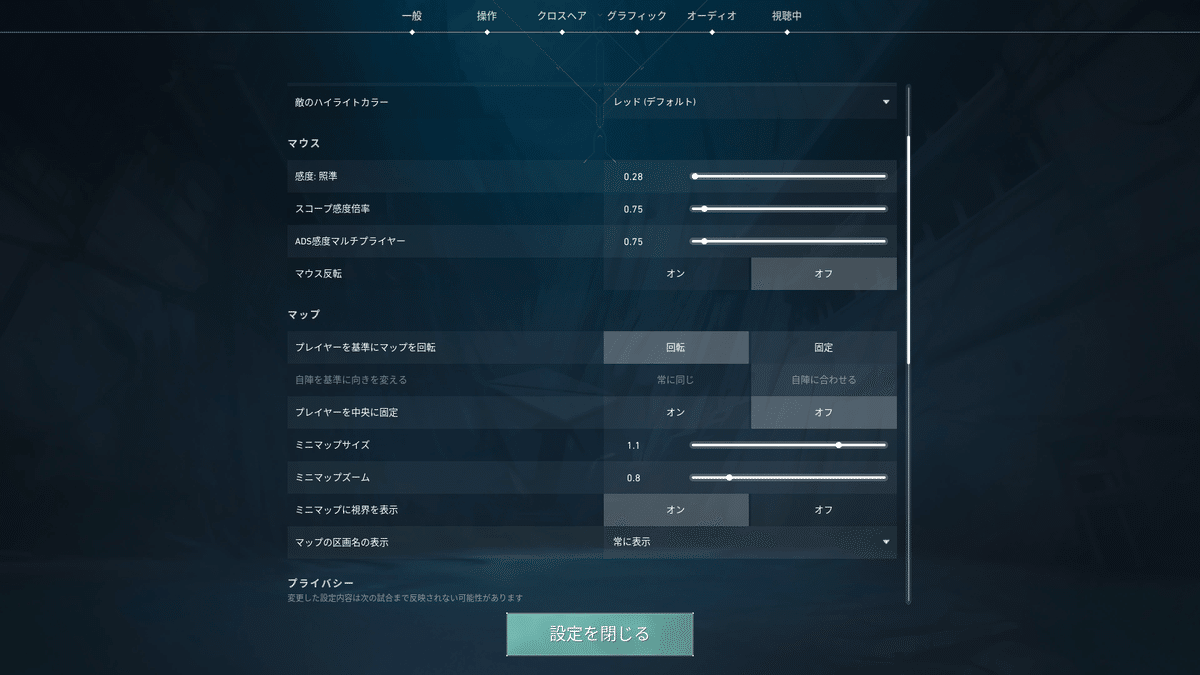
① 敵のハイライトカラー
設定値:レッド(デフォルト)
役割
敵キャラクターをアウトラインカラーでハイライト表示する設定です。視認性に直接影響するため、地味に見えて非常に重要な項目です。この記事ではデフォルトカラーを使用していますが、実は**「黄色」**に変更しているプロ選手や上級者が非常に多いのをご存知でしょうか?
おすすめ理由
それぞれの色の特徴と、なぜその色が選ばれるのかを解説します。
1. レッド(デフォルト)
特徴: 王道のカラー。敵=赤という直感的な認識がしやすい。
効果: 多くのプレイヤーにとって馴染みがあり、違和感なくプレイできます。
注意点: Ascent(アセント)のレンガ壁や、Haven(ヘイヴン)の赤い建物など、マップの背景色と重なって敵がボヤけて見えることがあります。
2. イエロー(色覚サポート:1型 / 2型)
特徴: 2026年現在も、最も多くのトッププレイヤーが採用している**「最強の視認性」**カラーです。
効果: 人間の目は黄色(特に明るい蛍光イエロー)に対して非常に敏感です。暗い場所や複雑な背景でも敵が「ピカッ」と光って見えるため、反応速度(認識速度)が向上します。
使い分け: 「1型(Protanopia)」と「2型(Deuteranopia)」がありますが、見え方に大きな差はないため、実際に射撃場で見比べて「より明るく、エッジが立って見える方」を選べばOKです。
3. パープル(色覚サポート:3型)私もこの色を使っています。
特徴: 黄色だと画面がチカチカして目が疲れる、という方に選ばれるカラーです。
効果: 黄色の補色に近い色合いのため、黄色系の背景が多いマップ(例:Bindの砂漠など)で敵がハッキリと識別しやすくなります。
メリット: 黄色ほど膨張して見えないため、敵の輪郭をより正確に捉えたい精密射撃派のプレイヤーに好まれる傾向があります。
「結局どれがいいの?」と迷ったら、まずはデフォルト(レッド)を使ってみて目の調子や見やすさをもとに変更してみてください!
余談:私はVALORANTを始めてからこのパープルを愛用しています。目に優しく、かつ敵の輪郭がクッキリするので、長時間プレイする方には特におすすめです!
ポイント: 色覚特性がある方はイエローやパープルに変更することで視認性が上がるケースがあります。自分の目に合った色を選ぶことが大切です。
② マウス設定
感度:照準(設定値:0.28)
感度設定は、VALORANTにおけるすべての土台です。
eDPIとは?
マウスの「DPI × ゲーム内感度」を掛け合わせた数値を「eDPI(Effective DPI)」といいます。DPIが異なるマウスを使っていても、eDPIが同じであれば操作感は同じになります。
例:DPI 800 × 感度 0.28 = eDPI 224
なぜ「振り向き25〜35cm」がおすすめなのか?
最新データ(2024 VALORANT Masters Madrid 出場40選手の分析)によると、プロ選手の平均eDPIは約264.9、振り向き距離の平均は24.74cmでした。
これを踏まえると、25〜35cmの振り向き距離(eDPI換算で200〜400程度) が最も多くのプロに支持されているレンジであることがわかります。
その理由は以下の3点です。
① ストッピングとの相性が良い VALORANTはCS:GOから派生したタクティカルFPSであり、「止まって撃つ(ストッピング)」が基本です。振り向きが小さすぎると素早い振り向き対応が難しく、大きすぎると微調整が効きません。25〜35cmはこのバランスが最もとれた範囲です。
② エイムの安定性が高まる ローセンシ(低感度)はマウスの大きな動きで視点を動かすため、手首のブレが出にくく、ヘッドショットラインの維持がしやすくなります。プロシーンでも「ローセンシ≒エイムが安定する」という傾向が続いています。
③ 長時間プレイでの疲労が少ない 感度が高すぎると、素早い視点移動を筋肉に頼ることになり腕・手首の疲労が蓄積します。25〜35cmはアームエイムとリストエイムの中間的な使い方ができるため、長時間プレイでも安定したパフォーマンスを維持しやすいです。
推奨設定例(DPI 800の場合): 感度 0.28〜0.44(eDPI 224〜352)
スコープ感度倍率(設定値:0.75)
役割
オペレーターなどのスコープ使用時の感度倍率です。
おすすめ理由
スコープ中は視野が狭まるため、感度が高いと微調整が難しくなります。「0.75〜0.85」に設定することで、スコープ内でも照準感度との違和感を減らし、安定したエイムが可能になります。ADS中は必ず感度を下げることを意識してください。
ADS感度マルチプライヤー(設定値:0.75)
役割
シェリフやゴーストなど「ADS(Aim Down Sight)」中の感度を調整する倍率です。
おすすめ理由
スコープ感度倍率と同様に「0.75」に合わせることで、ADS前後で操作感のギャップをなくすことができます。感度がバラバラだとエイムの習熟に時間がかかるため、スコープ感度倍率とADS感度は揃えることを推奨します。
マウス反転(設定値:オフ)
役割
上下の視点移動を反転させる設定です。
おすすめ理由
特別な理由がない限り「オフ」が標準です。オンにすると直感的な操作と逆になるため、混乱の原因となります。フライトシミュレーター経験者など、反転に慣れた方のみ「オン」を検討してください。
③ マップ設定
プレイヤーを基準にマップを回転(設定値:固定)
ミニマップの向きを「自分の視点に合わせて回転させる」か「常に北を上に固定する」かを選ぶ設定です。
「固定」のメリット・デメリット
✅ メリット①マップ全体の構造を常に把握しやすく、チームへのコールが正確になる
✅ メリット②敵の動きを「マップ全体」で俯瞰して読めるため、戦略的な判断力が上がる
✅ メリット③プロ選手・上位ランク帯では固定が主流で、チームとの情報共有がスムーズ
❌ デメリット①自分がどちらを向いているかをマップで確認するのに読み替えが必要で慣れが要る
❌ デメリット②初心者には直感的でなく、位置把握に時間がかかる
❌ デメリット③素早い状況確認時に、向きと地図の方向を即座に変換できないと混乱する
「回転」のメリット・デメリット
内容✅ メリット①自分が向いている方向が常にマップの上になるため、直感的に位置関係を把握できる
✅ メリット②FPS初心者や空間認識が苦手なプレイヤーに特に有効で、学習コストが低い
✅ メリット③短距離の敵との位置関係を瞬時に把握しやすく、接近戦での判断が速くなる
❌ デメリット①マップ全体の位置把握が難しく、コール(チームへの情報共有)がしにくい
❌ デメリット②チームメイトとの相対位置がわかりにくく、連携の遅れにつながる場合がある
❌ デメリット③慣れるとマップを固定で読めなくなり、固定派のチームと連携する際に混乱しやすい
マップ設定:「回転」か「固定」か?私の推奨スタイル
マップ設定は、皆さんの「役割(ロール)」や「撃ち合いのスタイル」によって使い分けるのが正解です。私なりの推奨基準をご紹介します。
【回転】派:索敵・アビリティ重視のあなたへ 視界とマップが連動するため、「今、自分の左側に敵がいる」という感覚と、マップ上の表示が一致します。
こんな人におすすめ: 索敵スキルやスモークを多用するキャラを使い、即座にアビリティを投げたい人。直感的なプレイがしたい人。
【固定】派:撃ち合い・戦況把握重視のあなたへ マップが常に北を上に固定されるため、戦況を俯瞰(ふかん)して見ることができます。「Aサイトは上」「Bサイトは下」という盤面として戦況を捉えられるため、味方との連携や報告がスムーズになります。
こんな人におすすめ: デュエリストなど撃ち合いに集中したい人。エントリーや重要な場面で勝負するケースが多い方。
でんげきの結論: 自分がどのエージェントをしたいかや自分の推しの選手がどのようなプレーをしていたかなどあなたのやりたいプレースタイルによって大きく変わってきます。まずは固定で初めて行き自分のプレースタイルが確立してきたら回転の選択肢を入れって行きましょう。
自陣を基準に向きを変える(設定値:常に同じ)
役割
自陣(スポーン地点)の向きを基準にミニマップを表示するかどうかの設定です。
おすすめ理由
「常に同じ」を選択することで、サイド(アタッカー/ディフェンダー)が変わっても同じ視点でマップを読めます。試合中の混乱を防ぐため、基本は「常に同じ」推奨です。
プレイヤーを中央に固定(設定値:オフ)
役割
ミニマップ上で自分のキャラクターを常に中央に表示するかどうかの設定です。
おすすめ理由
「オフ」にすることでミニマップ全体を広く表示でき、遠くの敵の動きやチームメイトの位置を把握しやすくなります。マップ全体の状況確認を優先するなら「オフ」が基本です。
ミニマップサイズ(設定値:1.1)
役割
ミニマップの表示サイズを調整する設定です。
おすすめ理由
デフォルト(1.0)よりやや大きい「1.1〜1.2」が視認性のバランスとして推奨されます。大きすぎると画面の邪魔になり、小さすぎると情報が読み取りにくくなります。
ミニマップサイズ(設定値:0.8)
役割
ミニマップの拡大率(ズームイン・アウト)を設定します。
おすすめ理由
「0.8」はやや引いた(ズームアウト)状態で、より広い範囲のマップ情報を一目で確認できます。チームの位置・敵の侵攻ルートを俯瞰的に把握したい方にはこの値が有効です。
ミニマップに視界を表示(設定値:オン)
役割
自分の視野角をミニマップ上に扇形で表示する機能です。
おすすめ理由
「オン」にすることで、自分が今どこを見ているかを常にミニマップで確認できます。視野外に敵が来ていないかの確認に役立ち、特にセンチネルやコントローラーなどポジション取りが重要なエージェントには必須の設定です。
マップの区画名の表示(設定値:常に表示)
役割
マップ内の各エリア名(例:「A メイン」「B ロング」など)を常時表示するかどうかの設定です。
おすすめ理由
チームへの位置情報コール(「A ショートに敵2体いる!」など)の精度が大幅に上がります。常に表示することで、エリア名を覚えるトレーニングにもなり、チームコミュニケーションが格段に向上します。初心者こそ「常に表示」で地名を覚えることを強く推奨します。
④ プライバシー設定
省略
設定によって有利になること不利になることはないのですべてオンで’問題ありません。例外として名前を他の人に表示したくないやフレンド申請を辞退したいと思っている方はオフにして下さい。(トキシック対策)
#PR 【Amazon新生活セール】元オーナーが今、最もおすすめする「勝てる」マウス
設定を整えた後に、ぜひ手にとってほしいのがこのマウス。 2026年のVALORANT競技シーンを席巻している、Razerの最高傑作です。
🐍 Razer Viper V3 Pro
「世界中のトッププロが続々と乗り換えている、新世代のスタンダード」
かつては「G PRO」一強だったプロシーンですが、今やこの Viper V3 Pro がその座を脅かしています。なぜこれほどまでに支持されているのか、元チームオーナーの視点でその理由をまとめました。
🌟 ここが「買い」のポイント!
驚異の54g:羽のような軽さ 前回の記事でお話しした「25cm〜35cm」のミドル〜ローセンシ(低感度)設定では、マウスを大きく動かす必要があります。この軽さなら、腕や手首への負担が劇的に減り、長時間の練習でもエイムが乱れません。
プロが認める「持ちやすさ」の改良 前モデルから形状が見直され、どんな持ち方(かぶせ持ち・つかみ持ち)でも吸い付くようなフィット感があります。「マウスが手の中で滑る」という初心者が陥りがちなミスを物理的に防いでくれます。
最高峰の反応速度(8,000Hz) クリックしてからゲーム内に反映されるまでの遅延が、一般的なマウスの1/8です。コンマ数秒を争うVALORANTにおいて、この「反応の速さ」はそのまま勝率に直結します。
今ならAmazonの新生活キャンペーンでセール対象になっているので、これから本気でランクを上げたい初心者の方にとって、これ以上の選択肢はありません。」
[AmazonでRazer Viper V3 Proをチェックする→] https://amzn.to/409NuCL(※セール期間中は在庫がなくなるのが早いため、早めのチェックをおすすめします!)
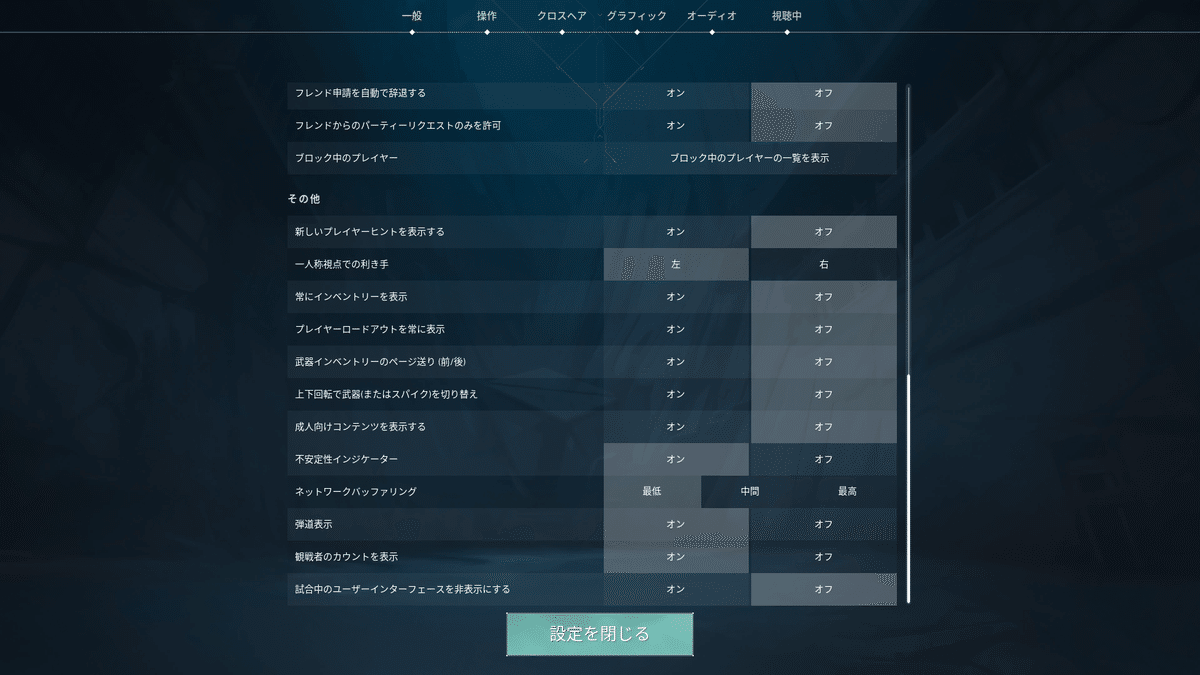
⑤ その他の設定
新しいプレイヤーヒントを表示する(設定値:オフ)
役割
ゲーム内チュートリアル的なヒントメッセージを表示するかどうかの設定です。
おすすめ理由
中級者以上であれば邪魔になるため「オフ」が推奨です。画面がスッキリし、集中力が高まります。初心者の方はまず「オン」で基本を学んでから切るのがベストです。
☆一人称視点での利き手(設定値:どちらでも可)
役割
一人称視点で武器を持つ手の表示を左右どちらにするかの設定です。
どちらでも可な理由
利き目との関係: 自分の「利き目」と逆側に銃を表示させると、画面の視界が広く感じられるという理論があります。右目で見ている人は「左手」に銃を持つと、索敵がしやすくなるメリットがありますよ。
プレイヤーのレベル:効き目が気になってくるのは実はこのゲームをかなりやりこんできたいわゆるプロの選手たちであって設定によって劇的な変化を生み出すだものではありません。気になる方は効き目を調べてみて利き手を変更してみることをおすすめします。
※注意※:利き手を変更するとなれるまで時間がかかる&もう逆の利き手には戻れなくなるので基本的には最初に設定した利き手で変更しないように!!!
常にインベントリーを表示
役割
HUD(画面下部)に常時武器・アビリティのインベントリーを表示するかの設定です。
おすすめ理由
「オン」にすることで、瞬時に残弾・スキル状況を把握できます。試合中の判断速度が上がり、「スキルを使えたのに使うのを忘れた」というミスが減ります。
プレイヤーロードアウトを常に表示
役割
購入した武器・シールドのロードアウト情報を常に表示するかの設定です。
おすすめ理由
「オン」にすることで現在の装備状況が常に確認できます。購入フェーズ後に何を持っているか素早く確認でき、立ち回りの判断(力攻め・セーブ等)に役立ちます。
武器インベントリーのページ送り(前後)(設定値:オフ)
役割
武器の選択をスクロール(前後)で行えるかどうかの設定です。
おすすめ理由
「オフ」にすることで誤操作を防ぎます。武器の切り替えは数字キーや専用キーバインドで行う方が確実で速いため、スクロール切り替えは不要と考えるプレイヤーがほとんどです。
上下回転で武器(またはスパイク)を切り替え(設定値:オフ)
役割
マウスホイールの上下スクロールで武器やスパイクを切り替えるかどうかの設定です。
おすすめ理由
絶対に「オフ」推奨です。マウスホイールを誤ってスクロールした際に意図しない武器に切り替わるリスクがあります。特にスパイク設置・解除のタイミングは一瞬を争うため、誤操作のリスクは極力排除すべきです。
成人向けコンテンツを表示する(設定値:オフ)
役割
血飛沫などの成人向けグラフィック表現をオンにするかどうかの設定です。
おすすめ理由
視覚的なノイズを減らしたい場合は「オフ」が有効です。特に激しい撃ち合いでは血飛沫エフェクトが敵の動きを見にくくする場合があります。パフォーマンス重視なら「オフ」を推奨します。
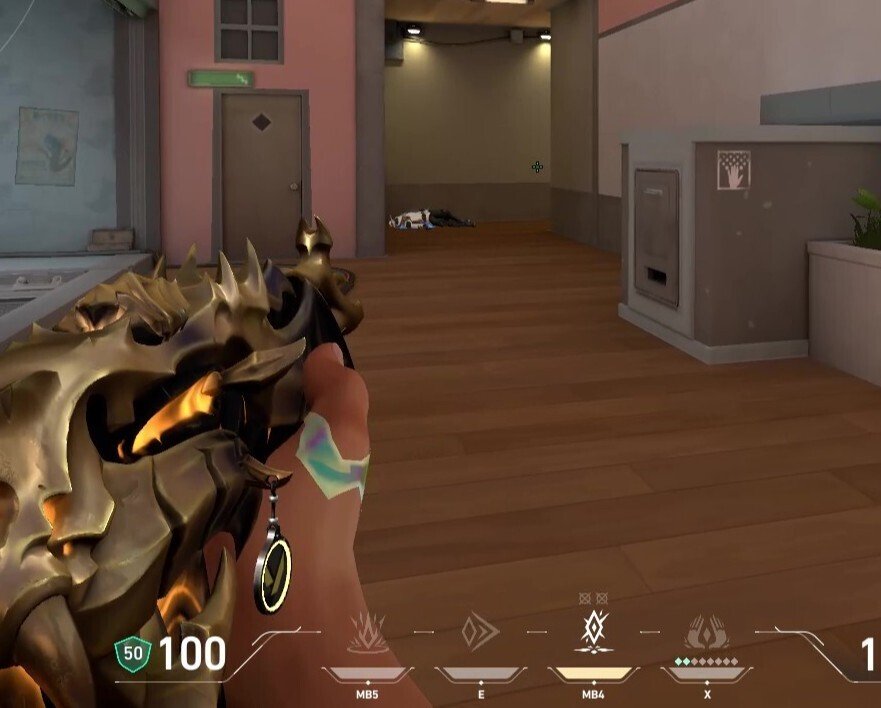
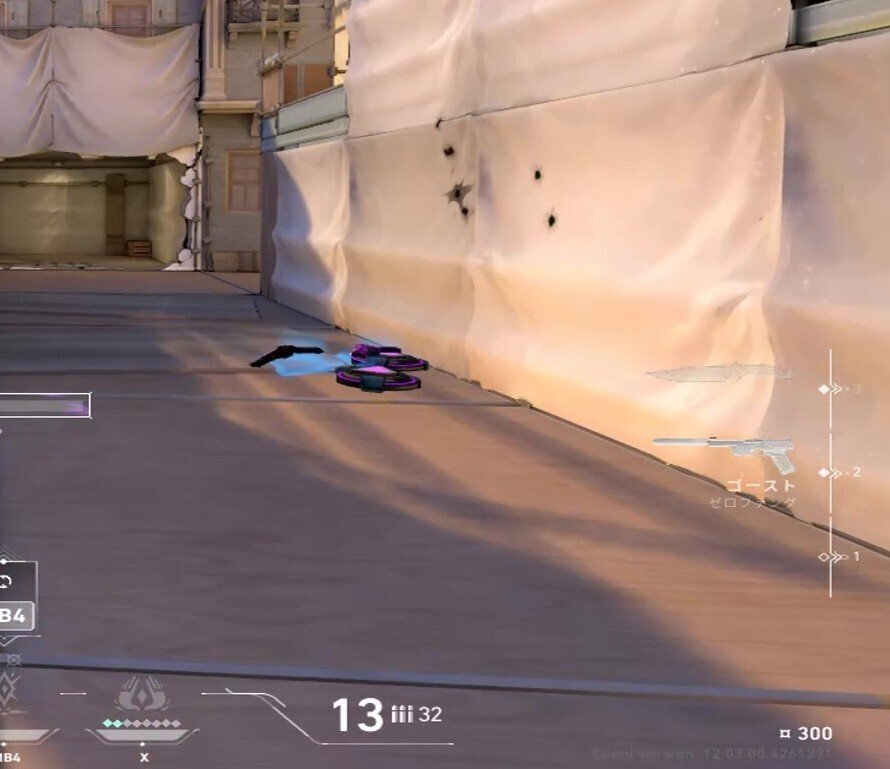
以下に成人向けコンテンツに含まれる死体の表示をオンにすることでどの程度変化があるのか下記の画像で比較できます。
余談:競技シーンでは成人向けコンテンツを必ずオフにしないといけません。
あくまで競技シーンでの規約なので配信やクリップ等でもオンで問題ないです。あとオフにするキルモーションが変わります。
不安定性インジケーター(設定値:オン)
役割
ネットワーク接続が不安定な場合に画面上に警告アイコンを表示する設定です。
おすすめ理由
「オン」必須です。接続が不安定になっていることをリアルタイムで察知でき、「さっきのシーンはラグだったのか」と即座に判断できます。エイムのせいか通信のせいかを切り分ける重要な指標です。
ネットワークバッファリング(設定値:最低)
役割
ゲームのネットワークパケットをバッファリングする量を調整する設定です。
おすすめ理由
安定した回線環境(有線接続・光回線)を使用しているプレイヤーは「最低」を選択することで遅延(ラグ)を最小限に抑えられます。 バッファリングを増やすとパケットロスには強くなりますが、その分遅延が増加します。安定した環境での「最低」設定は体感レスポンスが格段に上がります。
注意: Wi-Fiや回線が不安定な場合は「中間」に変更することでパケットロスの影響を軽減できます。
弾道表示(設定値:オン)
役割
発射した弾の軌跡をトレーサーとして表示する設定です。
おすすめ理由
「オン」にすることで、自分の弾がどこに飛んでいるかを視覚的に確認できます。特にスプレーコントロール(リコイル制御)の練習・確認に非常に有効です。自分の弾道パターンを把握することで、中距離以降の制射精度が向上します。
観戦者のカウントを表示(設定値:オン)
役割
自分のプレイを観戦しているプレイヤーの人数を画面に表示する設定です。
おすすめ理由
「オン」にすることで、自分の試合がどれくらい注目されているかがわかります。大会・配信環境での情報としても便利ですが、プレッシャーに弱い方は「オフ」でも問題ありません。
試合中のユーザーインターフェースを非表示にする(設定値:オフ)
役割
HUD(ミニマップ・スキル・体力バーなど)を非表示にする設定です。
おすすめ理由
基本的に「オフ」(=HUDを表示する)が正解です。スクリーンショットや配信映像を綺麗に撮りたいとき以外はHUDを消す理由はありません。HUD情報はすべてゲームプレイに必要な情報です。間違えてオンにすると大変なことになります…
これにて一般設定完了!!
おわりに
設定ひとつを変えるだけで、今まで「エイムの問題」だと思っていたことが実は「設定の問題」だったと気づくことは珍しくありません。
特に感度(eDPI)とミニマップ設定は、一度しっかりと向き合うことで長期的なパフォーマンスへの投資になります。
ぜひこの記事を参考に、自分だけの最適設定を見つけてください。
次回は「グラフィック設定」を解説予定です。フォロー・コメントお待ちしています!
Amazonアソシエイト参加の明記: 「でんげきは、Amazon.co.jpを宣伝しリンクすることによって紹介料を獲得できる手段を提供することを目的に設定されたアフィリエイトプログラムである、Amazonアソシエイト・プログラムの参加者です。」
この記事について
本記事は本人の経験と確認した情報にもとづいて執筆しています。ゲームの仕様や製品情報は変更される場合があるため、最新の情報は各公式サイトをご確認ください。 内容の訂正が必要な場合は、お問い合わせからご連絡ください。